用户手册

全面的 UTranDub 使用指南,帮助您轻松上手并充分利用所有功能

快速开始

安装与启动

UTranDub 无需账号,下载安装包后即可使用。请选择您的操作系统:

下载安装包请前往下载页面,安装完成后双击桌面图标即可启动应用。

首次启动

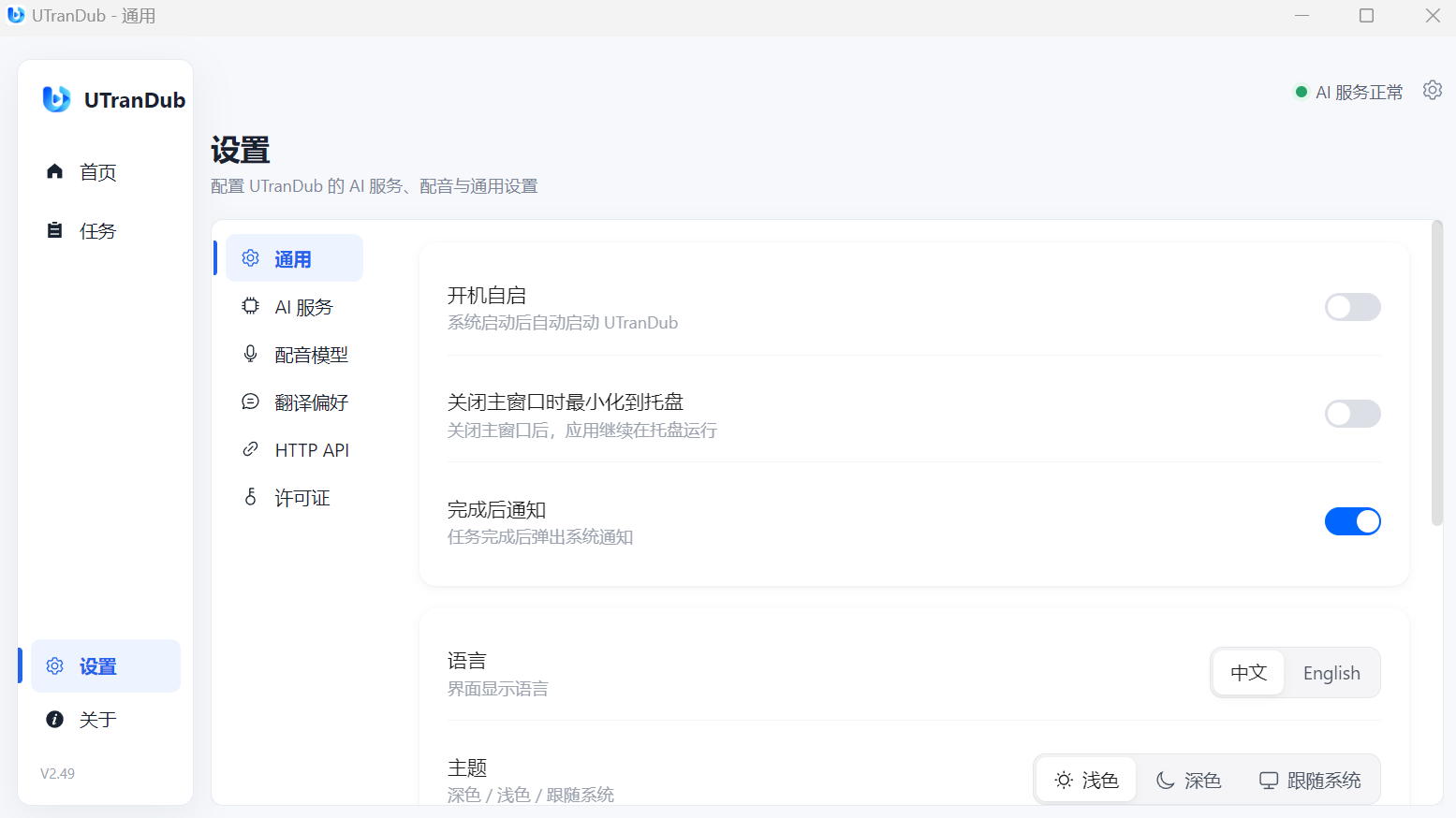
UTranDub 会自动跟随系统语言选择界面语言:中文系统使用简体中文,其他语言使用 English,无需手动设置。之后可在「设置 → 通用」中随时更改。

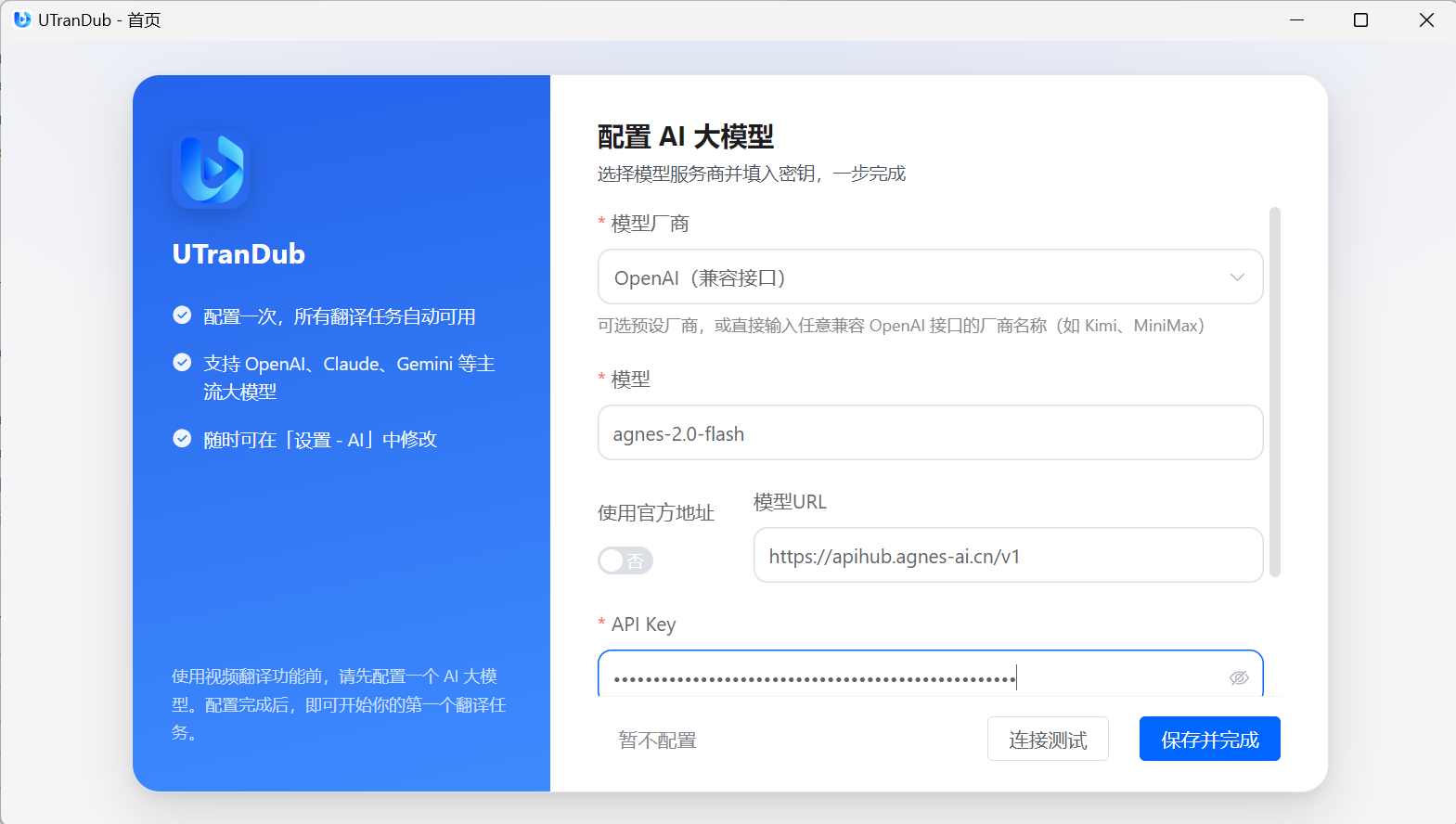
若系统语言无法识别,则会出现语言选择页供您手动选择。随后进入 AI 配置向导:

  1. 配置 AI 大模型:选择模型厂商并填入 API Key,完成后即可开始第一个翻译任务;也可选择「暂不配置」,稍后在「设置 → AI 服务」中添加。

未配置大模型时无法开始翻译,点击「开始生成」会提示需要配置 AI 模型。

界面导航

左侧边栏包含四个入口,顶部状态灯会显示 AI 服务的可用状态:

  • 首页:新建翻译工作台
  • 任务:查看和管理所有视频翻译任务
  • 设置:AI 服务、配音模型、翻译偏好、HTTP API、许可证与通用设置
  • 关于:版本信息、检查更新与许可证状态

所有视频与任务数据均保存在本地设备,不会上传至任何服务器。
快速开始

视频翻译

翻译流程

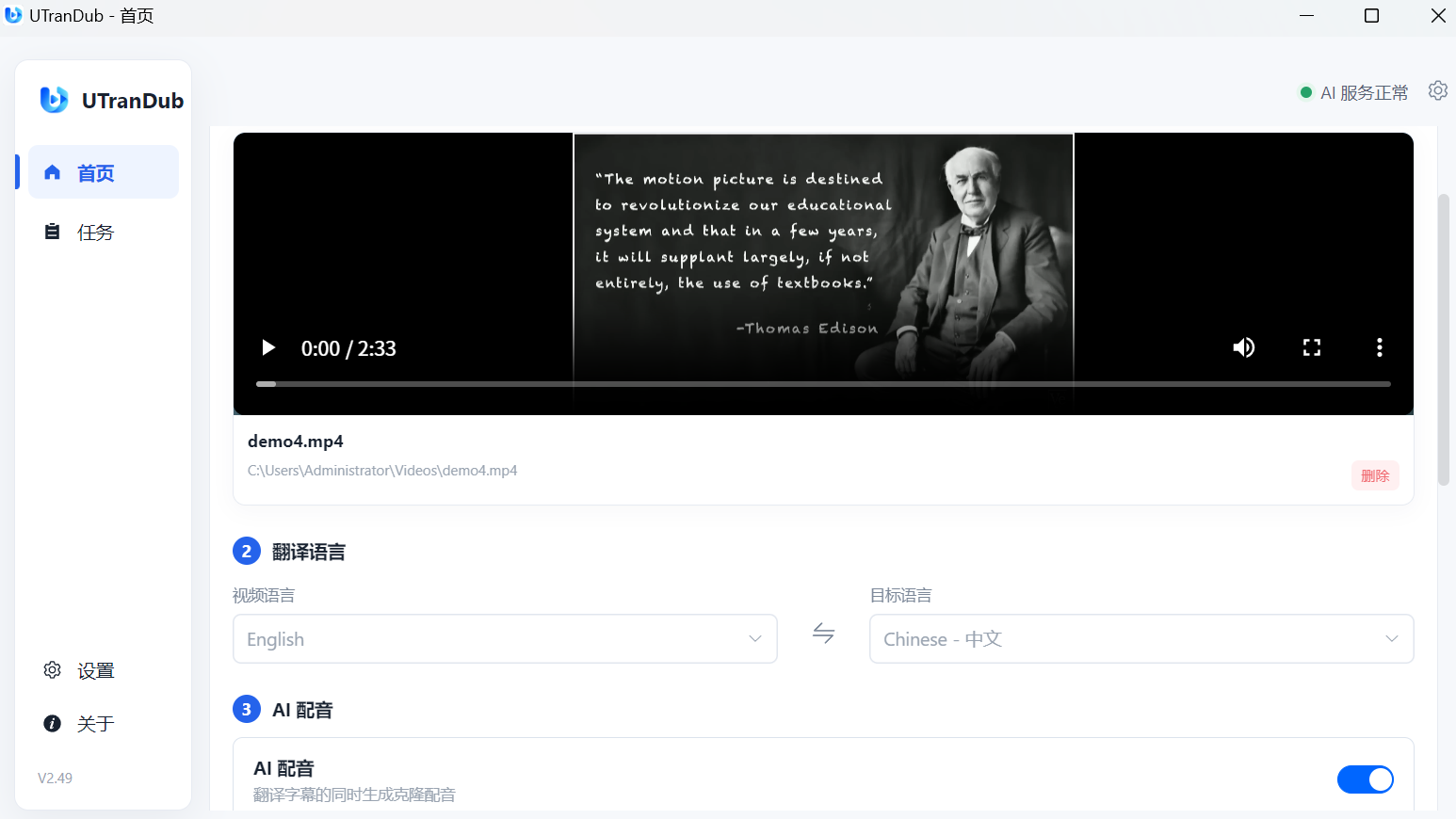
在「首页」的新建翻译工作台中,按以下五个步骤创建翻译任务:

  1. 选择视频:本地模式下直接选择本机文件,无需上传;支持 mp4、mov、mkv、avi、webm 等常见格式。
  2. 翻译语言:选择视频语言与目标语言,支持 31 种语言。源语言需手动指定,系统不提供自动识别。
  3. AI 配音(可选):开启后将同步生成克隆配音。配音仅支持中文与英文互译,开启后字幕形式自动限定为「仅译文」。
  4. 字幕:选择字幕形式(仅译文 / 仅原文 / 双语字幕)与字幕类型(软字幕 / 硬字幕)。
  5. 高级设置(可选):调整字幕位置(上方 / 居中 / 下方)、字体大小、文字与背景颜色、粗体 / 斜体,并可通过「预览字幕」查看效果。

翻译视频至少要配置一个大语言模型。

开始生成

确认设置后点击「开始生成」,任务会自动加入队列。您可以在右侧「任务概览」查看当前进度,或前往「任务」页面进行管理。

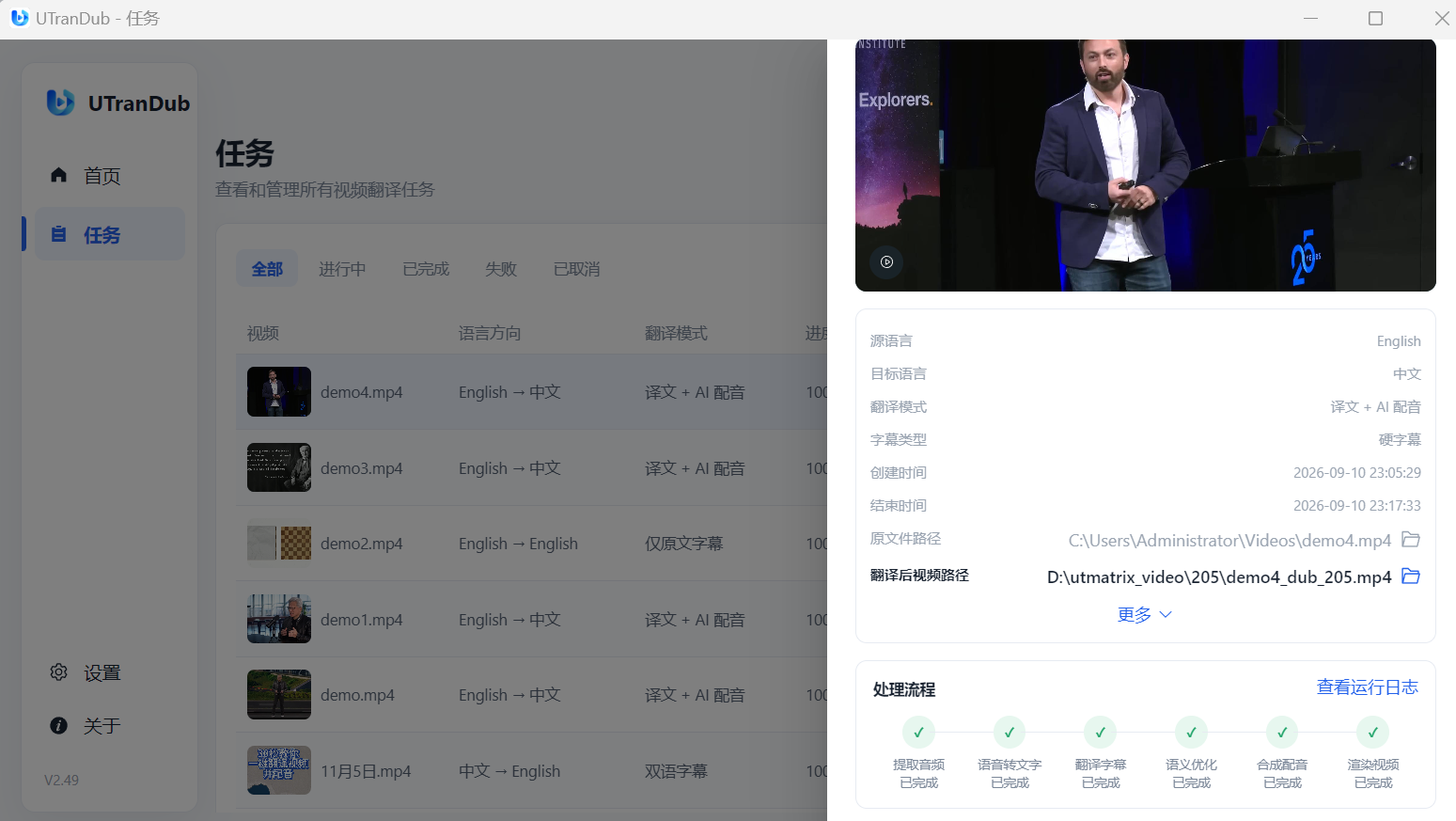
处理流程

每个任务依次经过以下步骤:

  • 提取音频 → 语音转文字 → 翻译字幕 → 语义优化 → 合成配音 → 渲染视频
视频翻译工作台

任务管理

任务列表

「任务」页面统一展示所有视频翻译任务,可按状态筛选(全部 / 进行中 / 已完成 / 失败 / 已取消),并通过搜索框按文件名查找。

  • 表格展示视频、语言方向、翻译模式、进度、状态与创建时间;每行支持查看、暂停、继续、删除等操作。

查看任务详情

点击「查看」打开详情抽屉,其中包含:

  • 源语言与目标语言、翻译模式、字幕类型、创建与结束时间;原文件与翻译后视频路径(点击可打开所在文件夹);字幕、配音与日志路径;以及内嵌的视频预览。

运行日志

在任务详情中点击「查看运行日志」,可实时查看任务处理日志。日志文件保存在本地设备,点击任务详情中的日志路径即可直接打开所在文件夹。

任务执行过程中可随时「暂停」或「继续」,所有日志均保存在本地。

任务管理

配置大语言模型

支持的大语言模型

UTranDub 内置多家主流大模型服务商,均支持 OpenAI 兼容接口:

  • OpenAI(兼容接口)、通义千问、智谱AI大模型、DeepSeek、ChatGPT、Google AI Gemini、OLLAMA
  • 也可直接输入任意兼容 OpenAI 接口的厂商名称(如 Kimi、MiniMax)。

配置步骤

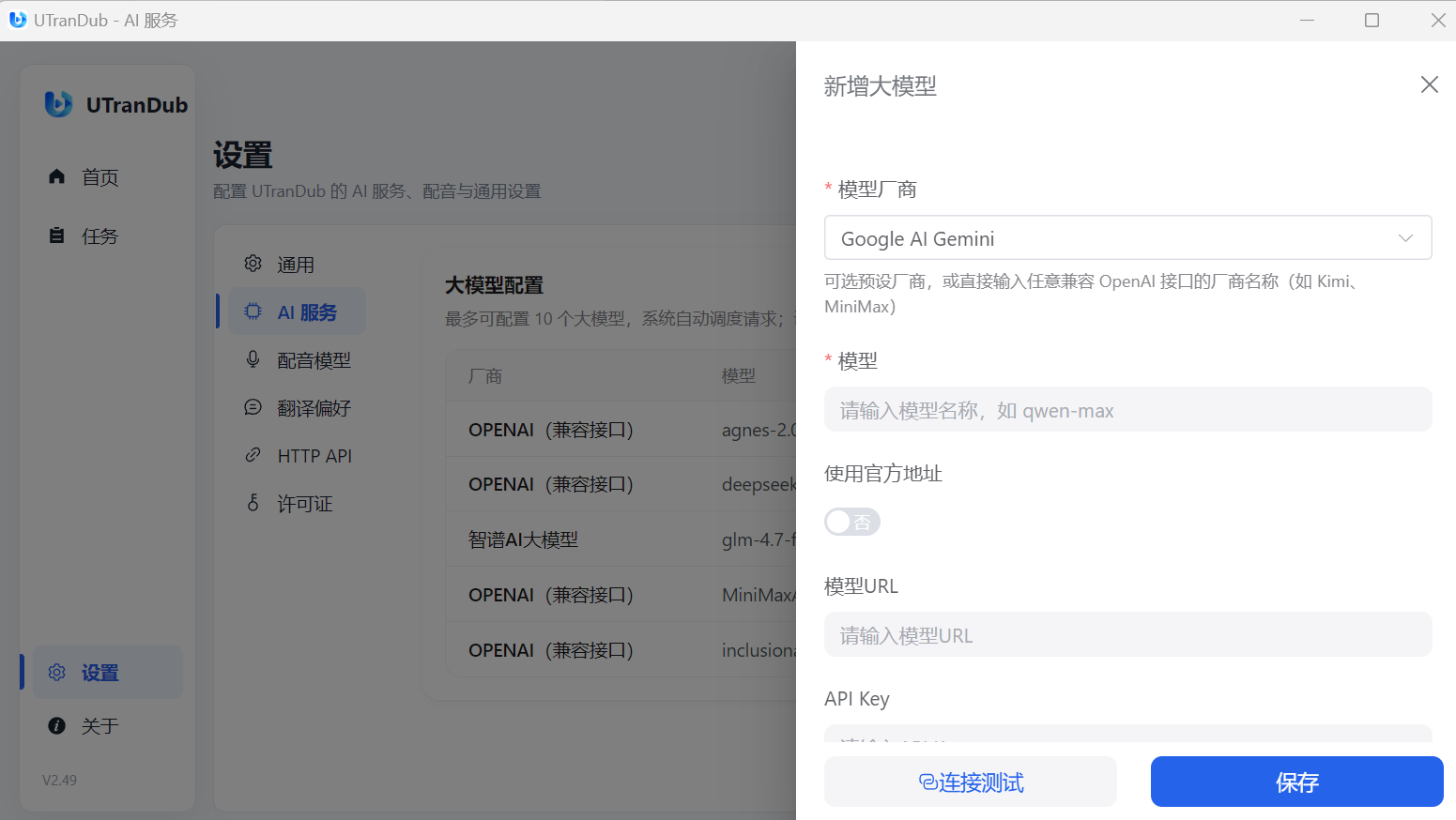
  1. 打开「设置 → AI 服务」
  2. 点击「添加大模型」
  3. 选择模型厂商,可使用官方地址或自定义「模型URL」
  4. 填写模型名称与 API Key
  5. 点击「连接测试」,测试通过后点击「保存」

最多可配置 10 个大模型,系统会自动调度请求;某个模型调用失败时会自动切换到其他可用模型。

大语言模型配置

配置语音模型

支持的语音模型

  • 内置模型 ZipVoice:本地运行、无需联网、自动检测可用,支持中文与英文语音克隆。
  • 自部署模型 GPT-SoVITS:需自行部署 TTS 服务并填写服务地址。

配置步骤

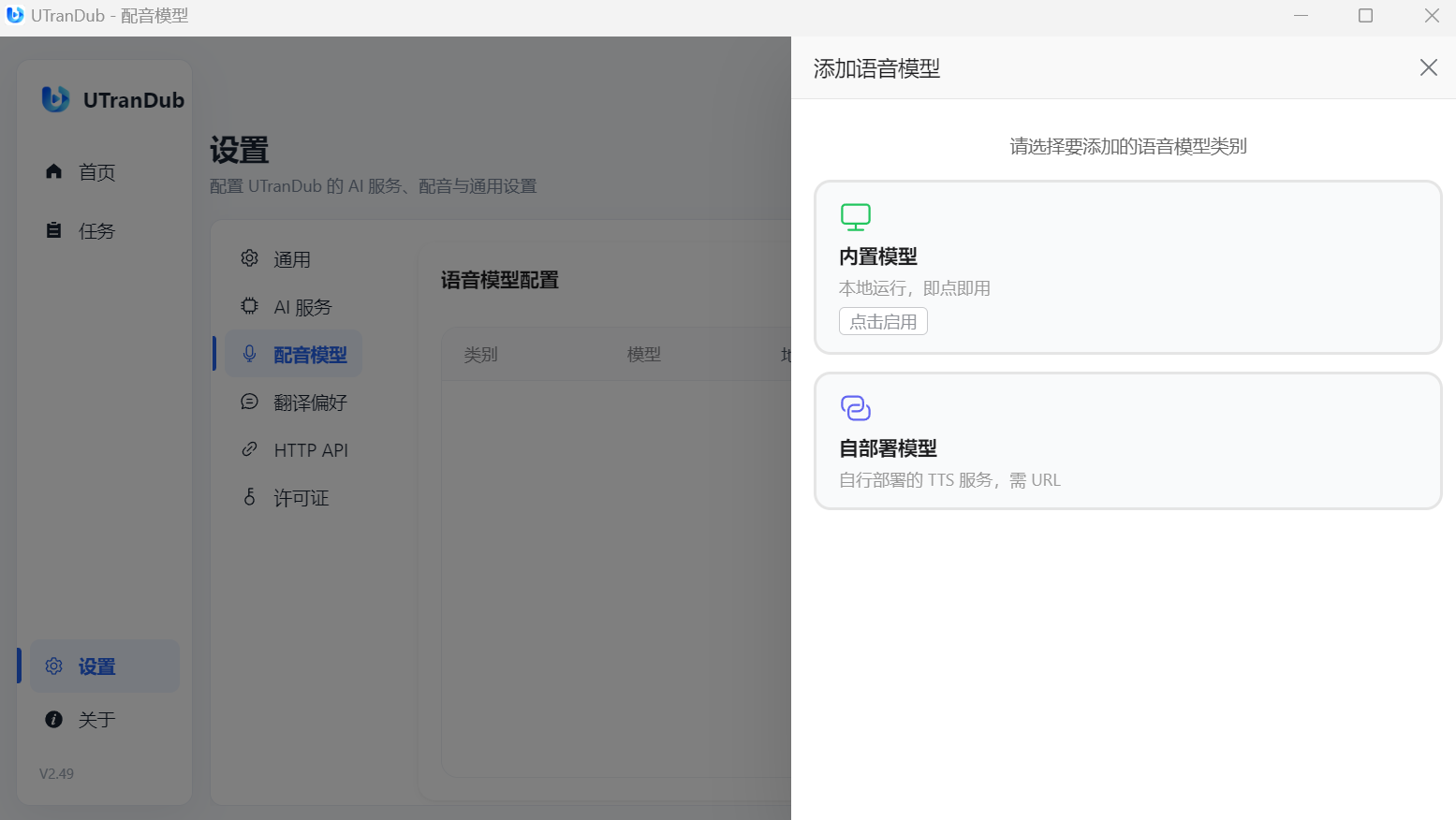
  1. 打开「设置 → 配音模型」
  2. 点击「添加语音模型」
  3. 选择「内置模型」或「自部署模型」
  4. 自部署模型需填写服务地址(如 http://127.0.0.1:9880)
  5. 点击「连接测试」,测试通过后点击「保存」

配音模型只能配置一个,如需更换请先删除或关闭现有模型。

内置语音模型开箱即用,无需额外部署即可体验 AI 配音。

语音模型配置

智能术语库

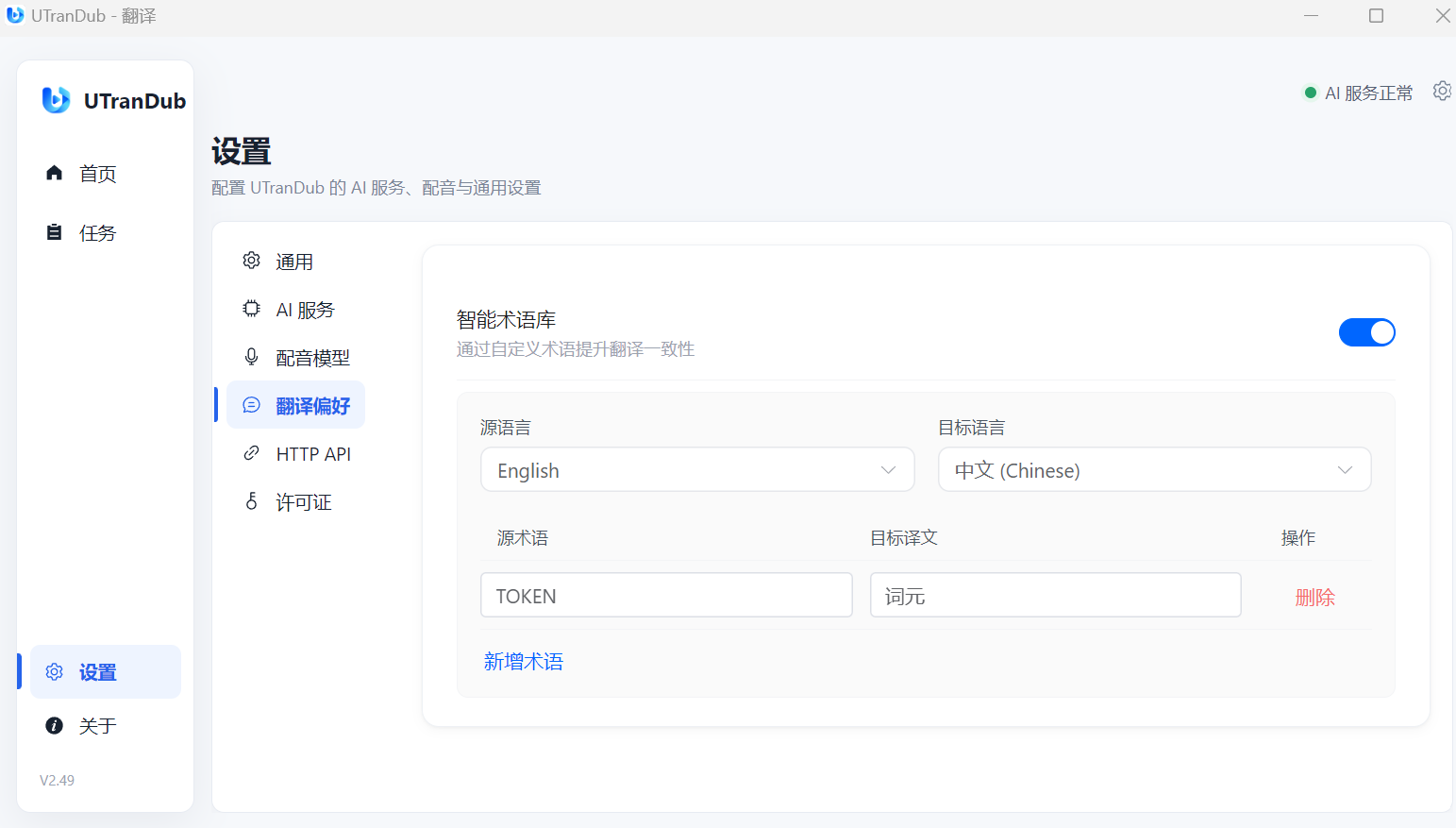
在「设置 → 翻译偏好」中可开启「智能术语库」,为特定领域的术语指定固定译法,提升翻译一致性。

添加术语

  1. 打开「设置 → 翻译偏好」
  2. 开启「智能术语库」开关
  3. 选择源语言与目标语言
  4. 点击「新增术语」,填写「源术语」与「目标译文」
  5. 保存后将在后续翻译任务中自动生效

术语库按语言对生效,请先确认源语言与目标语言与翻译任务一致。

智能术语库

通用设置

常用选项

  • 开机自启:系统启动后自动启动 UTranDub
  • 关闭主窗口时最小化到托盘:应用继续在托盘运行
  • 完成后通知:任务完成后弹出系统通知

界面与存储

  • 语言:中文 / English
  • 主题:浅色 / 深色 / 跟随系统
  • 保存目录:保存下载的视频、字幕与音频
  • 缓存目录:用于缓存中间产物,可手动清理
  • 清理缓存:清除 30 天前的中间文件
  • 还原默认配置:将保存目录与缓存目录恢复为默认位置

建议将保存目录设置在磁盘空间充足的位置,并定期清理缓存。

通用设置

HTTP API 调用

内置 HTTP 服务

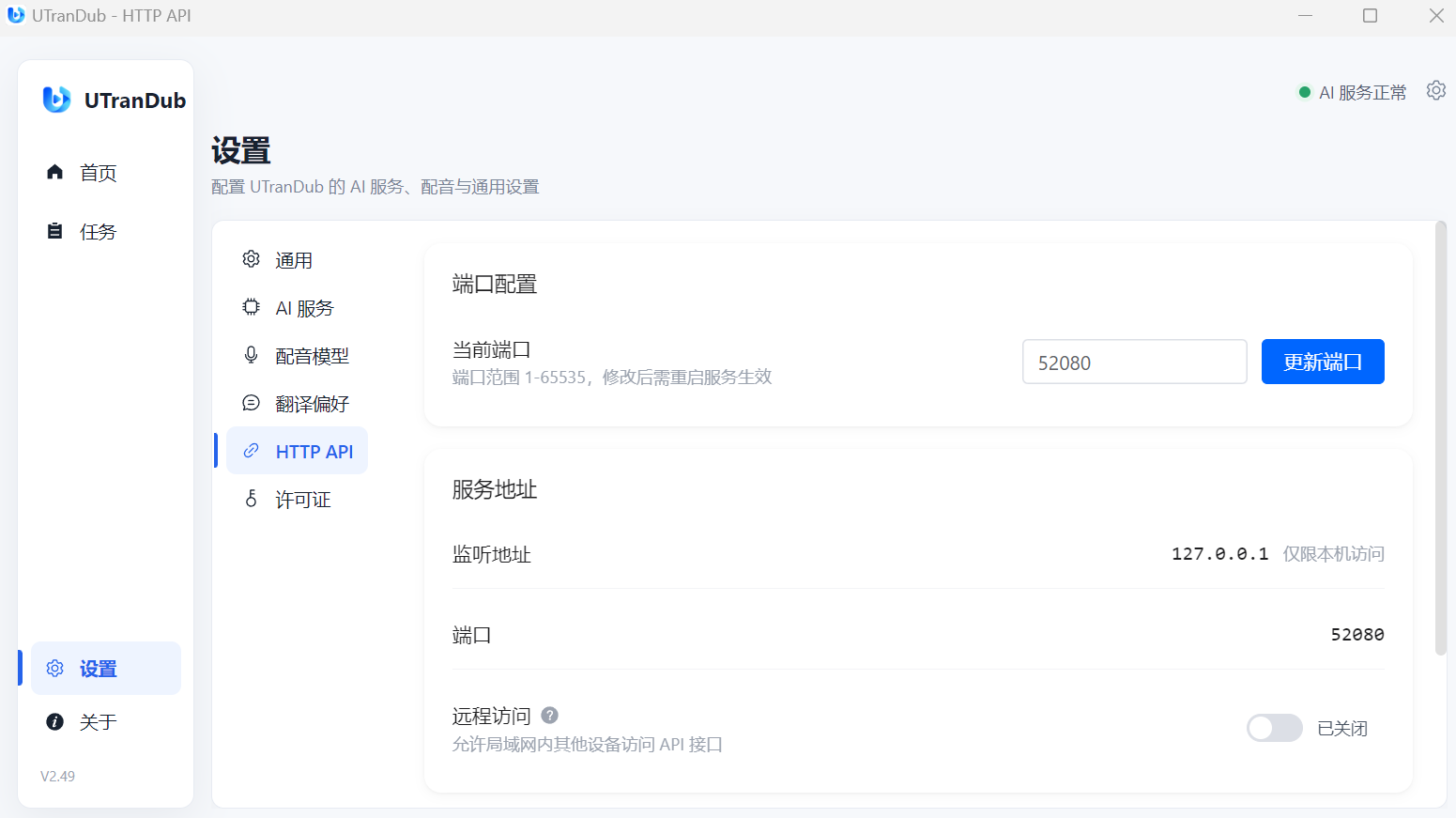
UTranDub 内置 HTTP API 服务,默认端口为 52080,可在「设置 → HTTP API」中查看和修改。

  • 当前端口:端口范围 1–65535,修改后需重启服务生效
  • 监听地址:127.0.0.1 仅限本机访问;0.0.0.0 监听所有地址,局域网可访问

API 文档

点击「打开文档」可在浏览器中查看完整接口文档(Knife4j),地址形如 http://127.0.0.1:52080/doc.html,也可点击「复制地址」分享给其他工具。

远程访问

开启「远程访问」后,局域网内的其他设备可通过本机 IP 与端口调用 API,方便远程调试与集成。

API 远程访问需要专业版才能使用,请升级至专业版。

示例:更新端口

POST /api/v1/service/config/port
{ "port": 8080 }

示例:开启远程访问

POST /api/v1/service/config/remote-access
{ "enabled": true }
HTTP API 设置

许可证

查看许可证

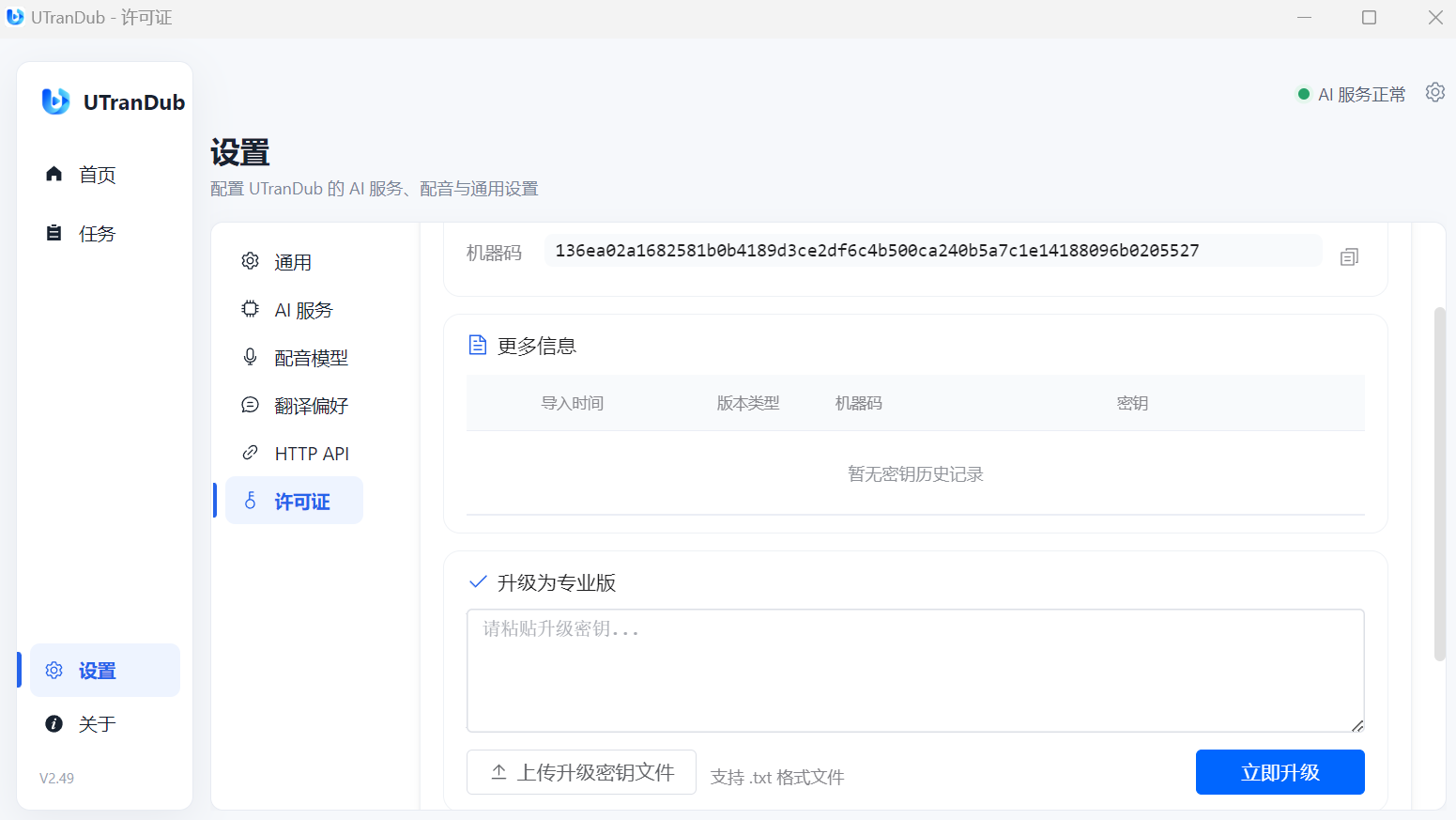
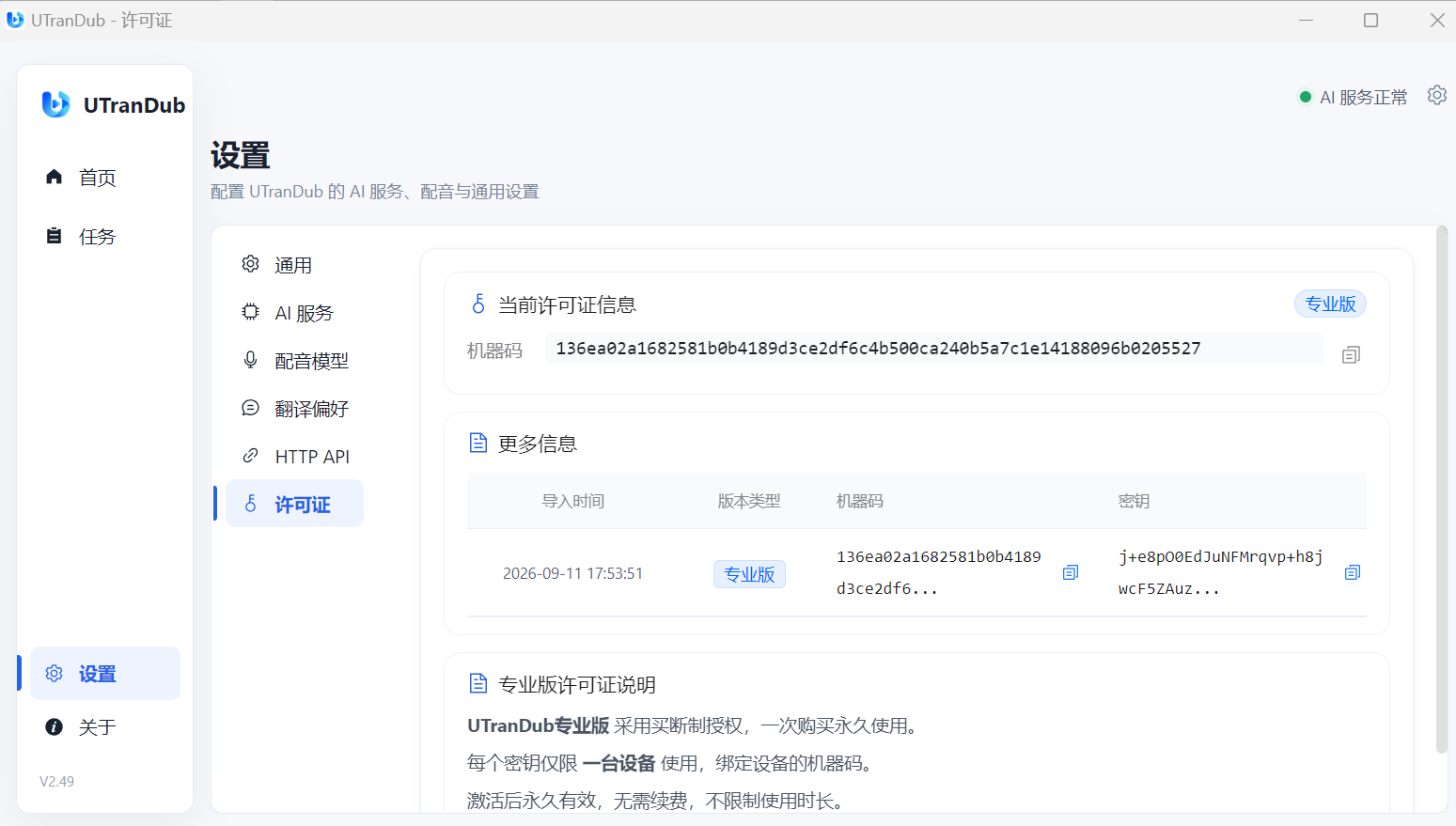
打开「设置 → 许可证」,可查看当前许可证信息与机器码。机器码绑定当前设备,是获取专业版密钥的依据。

升级为专业版

  1. 打开「设置 → 许可证」
  2. 粘贴升级密钥,或点击「上传升级密钥文件」导入 .txt 密钥文件
  3. 点击「立即升级」完成授权

专业版说明

  • 买断制授权,一次购买永久使用。
  • 每个密钥仅限一台设备使用,绑定设备的机器码。
  • 激活后永久有效,无需续费,不限制使用时长。

激活后请勿重装系统或更换硬件设备,机器码改变将导致密钥失效。

许可证

基础版 vs 专业版

UTranDub 提供基础版与专业版两种授权,主要差异如下:

功能基础版专业版
视频翻译支持支持
字幕生成支持支持
AI 配音支持支持
智能术语库支持支持
单次视频时长最长 5 分钟不限时长
每日生成次数3 次不限次数
API 远程访问不支持支持
授权方式免费使用一次买断,永久使用

升级专业版后,可在「设置 → 许可证」中随时查看授权状态。

版本对比